WDR Aktuelle Stunde

Quelle: WDR Fernsehen / Aktuelle Stunde
WDR Aktuelle Stunde Weiterlesen »
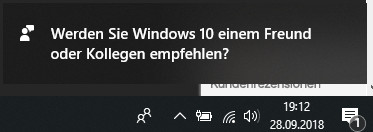
… wenn noch öfter solche Meldungen kommen, eher nicht.
Ob die folgenden Einstellungen dies unterdrücken? Ich bin noch nicht sicher.
Windows Registry Editor Version 5.00

[HKEY_LOCAL_MACHINE\SOFTWARE\Policies\Microsoft\Windows\CloudContent]
"DisableWindowsConsumerFeatures"=dword:00000001
"DisableSoftLanding"=dword:00000001
"DisableWindowsSpotlightWindowsWelcomeExperience"=dword:00000001

[HKEY_LOCAL_MACHINE\SOFTWARE\Wow6432Node\Policies\Microsoft\Windows\CloudContent]
"DisableWindowsConsumerFeatures"=dword:00000001
"DisableSoftLanding"=dword:00000001
"DisableWindowsSpotlightWindowsWelcomeExperience"=dword:00000001

[HKEY_CURRENT_USER\SOFTWARE\Microsoft\Windows\CurrentVersion\ContentDeliveryManager]
"SoftLandingEnabled"=dword:00000000
"SubscribedContent-338389Enabled"=dword:00000000
"SubscribedContent-310093Enabled"=dword:00000000
"SystemPaneSuggestionsEnabled"=dword:00000000
"SilentInstalledAppsEnabled"=dword:00000000
Werden Sie Windows 10 einem Freund oder Kollegen empfehlen? Weiterlesen »
AVM hat evtl. bei einem Firmware-Update für einige Fritzboxen T.38 für die integrierte Faxfunktion aktiviert. Damit sind keine Verbindungen zu Gegenstellen möglich, deren Endgeräte oder Netzbetreiber kein T.38 unterstützen. Aus deren Sicht ist die Leitung „mausetot“, beim Versuch, eine Verbindung zur Faxnummer der Fritzbox herzustellen.
T.38 kann in der Fritzbox über Telefonie -> Eigene Rufnummern -> Anschlusseinstellungen abgestellt werden: In der erweiterten Ansicht kann über „Verbindungseinstellungen ändern“ T.38 für die Faxübertragung abgewählt werden.
Hier finden sich Infos zur Unterstützung von T.38 durch diverse Netzbetreiber: https://de.wikipedia.org/wiki/T.38
Fax-Funktion der AVM FRITZ!Box: Leitung tot z. B. bei Unitymedia-Gegenstellen? Weiterlesen »

Manchmal möchte man in einem Script (z. B. Anmeldescript nach diesem Modell) Befehle ausführen, die erhöhte Rechte erfordern, ohne den Benutzer mit einer UAC-Abfrage zu belästigen oder irritieren.
Dies ist problemlos – und ohne UAC komplett abzuschalten – möglich mit diesem Tool: RunAsRob
Das Tool installiert einen Dienst, dessen Funktionen über Registry-Einträge konfiguriert werden, z. B. Ausführung bestimmter Befehle unter dem Konto „system“ und somit mit vollen Rechten ohne UAC-Abfrage.
Windows 10: per Script erhöhte Rechte ohne UAC-Abfrage nutzen Weiterlesen »

Auf einem frisch installierten Windows 10 System mit Ryzen 2200G führt der Versuch, eine Mail mit digitaler Signatur aus Outlook 2016 zu versenden, zu dieser Fehlermeldung: Fehler bei diesem Vorgang. Die Nachrichtenschnittstellen haben einen unbekannten Fehler zurückgeliefert.
Auf dem PC ist sonst nichts installiert. Verschiedene Zertifikate getestet, Outlook-Profil gelöscht, Windows-Benutzer neu angelegt – alles hat nichts am Fehler geändert.
Direkt nach der Installation von Office 2016 Home & Business von DVD funktionierte der Versand mit digitaler Signatur noch. Nach Installation aller verfügbaren Windows 10 und Office 2016 Updates trat der Fehler auf – und blieb.
Der Fehler tritt mit der 32 und 64Bit-Version von Office 2016 auf und auch mit Office 365 (Stand 15.9.2018).
Nachtrag: Mittlerweile habe ich den gleichen Fehler auf einem anderen PC mit Ryzen 2200G. Systeme mit anderen CPUs sind bisher nicht betroffen (auch nicht mit älteren Ryzen CPUs).
Nachtrag 2: Unter Office 2019 Home & Business (16.0.10730.20102) besteht der Fehler weiter!
Nachtrag 3: Die Lösung – ein Microsoft Mitarbeiter hat mittlerweile (knapp ein Jahr nach Bekanntwerden) das Problem analysiert und eine Lösung veröffentlicht: AMD registriert einen Crypto Service Provider ohne die zugehörige amdumcsp.dll zu installieren. Dies führt zum Fehler. Zu beheben durch Löschen dieses Registry-Keys: [HKEY_LOCAL_MACHINE\SYSTEM\CurrentControlSet\Control\Cryptography\Providers\AMD Provider]
Der Intel HD Graphics Treiber bietet manchmal keine Auflösung größer als 1920×1080 Pixel an. Wenn sichergestellt ist, dass der Monitor und das verwendete Kabel WQHD (2560×1440) können, kann manchmal durch Hinzufügen einer benutzerspezifischen Auflösung das gewünschte Ziel erreicht werden.
Hierbei werden eingestellt:
Breite: 2560
Höhe: 1440
Bildwiederholfrequenz: 50
Timing-Standard: CVT-RB
Meiner Erfahrung nach passiert beim anschließenden Übernehmen der Einstellungen erst mal gar nichts, aber nach einem Neustart des Systems kann die neue Auflösung dann erfolgreich ausgewählt werden.

WQHD 2560×1440 mit Intel HD Graphics Weiterlesen »
Beim Versuch, eine bearbeitete Datei zu speichern, erscheint gelegentlich die Meldung: Die Datei … ist unter Umständen von einem anderen Benutzer geändert worden.
Die Office Programme (besonders häufig scheint die Meldung in Excel aufzutauchen) bieten dann an, die Änderungen zu überschreiben oder die Datei als Kopie zu speichern.
Sollte die Meldung häufiger ohne Grund auftreten, können diese Registry-Einträge helfen (jeweils 16.0 für Office 2016, 15.0 für Office 2013), womit 1. ein Cache-Problem beim timestamp-Vergleich umgangen wird, und 2. die Office-Programme auf eine Wiederherstellung der Netzwerkverbindung (z.B. nachdem der PC im Standby war) 60 Sekunden warten.
Windows Registry Editor Version 5.00

[HKEY_CURRENT_USER\SOFTWARE\Microsoft\Office\16.0\Excel\Options]
"QFE_Saskatchewan"=dword:00000002

[HKEY_CURRENT_USER\SOFTWARE\Microsoft\Office\16.0\Word\Options]
"QFE_Saskatchewan"=dword:00000002

[HKEY_CURRENT_USER\SOFTWARE\Microsoft\Office\16.0\PowerPoint\Options]
"QFE_Saskatchewan"=dword:00000002

[HKEY_CURRENT_USER\SOFTWARE\Microsoft\Office\15.0\Excel\Options]
"QFE_Saskatchewan"=dword:00000002

[HKEY_CURRENT_USER\SOFTWARE\Microsoft\Office\15.0\Word\Options]
"QFE_Saskatchewan"=dword:00000002

[HKEY_CURRENT_USER\SOFTWARE\Microsoft\Office\15.0\PowerPoint\Options]
"QFE_Saskatchewan"=dword:00000002

[HKEY_CURRENT_USER\SOFTWARE\Microsoft\Office\16.0\Excel\Options]
"NetworkAvailableTimeInSeconds"=dword:00000060

[HKEY_CURRENT_USER\SOFTWARE\Microsoft\Office\16.0\Word\Options]
"NetworkAvailableTimeInSeconds"=dword:00000060

[HKEY_CURRENT_USER\SOFTWARE\Microsoft\Office\16.0\PowerPoint\Options]
"NetworkAvailableTimeInSeconds"=dword:00000060

[HKEY_CURRENT_USER\SOFTWARE\Microsoft\Office\16.0\common\Internet]
"NetworkAvailableTimeInSeconds"=dword:00000060

[HKEY_CURRENT_USER\SOFTWARE\Microsoft\Office\15.0\Excel\Options]
"NetworkAvailableTimeInSeconds"=dword:00000060

[HKEY_CURRENT_USER\SOFTWARE\Microsoft\Office\15.0\Word\Options]
"NetworkAvailableTimeInSeconds"=dword:00000060

[HKEY_CURRENT_USER\SOFTWARE\Microsoft\Office\15.0\PowerPoint\Options]
"NetworkAvailableTimeInSeconds"=dword:00000060

[HKEY_CURRENT_USER\SOFTWARE\Microsoft\Office\15.0\common\Internet]
"NetworkAvailableTimeInSeconds"=dword:00000060
Nur, wenn dies auch nicht hilft, sollte man in Erwägung ziehen, den timestamp-Vergleich beim Speichern ganz abzustellen, indem QFE_Saskatchewan jeweils nicht wie oben auf 2, sondern auf 1 gesetzt wird.
Das BDSG forderte dies schon vorher, nun ist auch aus Art. 32 der DSGVO abzuleiten, dass personenbezogene Daten beim E-Mail-Versand dem aktuellen Stand der Technik entsprechend verschlüsselt sein müssen. Hierbei ist nicht die Verschlüsselung auf dem Transportweg ausreichend, die weitgehend bereits zwischen den Providern erfolgt, da die E-Mails hierbei weiterhin im Klartext auf den beteiligten Mailservern liegen. Viel mehr ist eine Inhaltsverschlüsselung der E-Mails, die vom E-Mail-Client des Absenders bis zum E-Mail-Client des Empfängers erhalten bleibt, erforderlich.
Das hier vorgestellte Verfahren ist S/MIME. Es handelt sich nicht um ein symmetrisches Verschlüsselungsverfahren, bei dem ein Kennwort auf einem zweiten Weg (z.B. telefonisch) übermittelt werden muss, sondern um ein asymmetrisches (Public Key) Verfahren. S/MIME wird von allen gängigen E-Mail-Clients unterstützt.
Die Aktivierung in Outlook 2016 am Beispiel eines kostenlosen Zertifikates von Comodo:
1. Ein Zertifikat beantragen unter https://secure.comodo.com/products/frontpage?area=SecureEmailCertificate¤cy=EUR®ion=Europe&country=DE
2. In der erhaltenen E-Mail „Click & Install Comodo Email Certificate“ anklicken (muss sich in Firefox öffnen!).
3. In Firefox die Adresse „about:preferences#privacy“ aufrufen.
4. „Zertifikate anzeigen“, dort „Ihre Zertifikate“ wählen.
5. „Alle sichern“ wählen und das Zertifikat an einem sicheren Ort speichern. Die Zertifikatsdatei auch nach Abschluss der Einrichtung nicht löschen. Diese wird benötigt, z.B. bei Wechsel des PCs. Auch abgelaufene Zertifikate können nach Jahren noch benötigt werden, um im Güligkeitszeitraum empfangene, verschlüsselte E-Mails zu lesen, denn die E-Mails bleiben verschlüsselt gespeichert und werden bei jedem Lesen neu entschlüsselt!
6. Ein Kennwort zur Sicherung des Zertifikats gegen unbefugte Nutzung wählen. Auch dieses Kennwort wird ggf. nach Jahren erneut benötigt (z.B. bei Wechsel des PCs)!
7. Die angelegte Zertifikatsdatei doppelt anklicken.
8. „Aktueller Benutzer“ und dann die Zertifikatsdatei auswählen, die nach Eingabe des Kennworts eingelesen wird.
9. Outlook neu starten.
10. In Outlook Datei -> Optionen -> Trust Center -> Einstellungen für das Trust Center -> E-Mail-Sicherheit wählen. Dort „In GAL veröffentlichen“ anklicken (nur bei Verwendung eines Exchange-Servers). Outlook reagiert danach evtl. ein paar Sekunden nicht mehr. Hier auch prüfen, ob bei Standardeinstellung „Meine S/MIME-Einstellungen“ gewählt ist. -> „Ok“.
11. Damit ist die Einrichtung abgeschlossen.
Nun stehen in Outlook zwei Funktionen zur Verfügung:
1. E-Mails digital signieren: Dies ist eine Sicherung gegen unerlaubte Modifikationen einer E-Mail auf dem Transportweg und beeinhaltet keine Verschlüsselung. Digital signierte E-Mails können an beliebige Empfänger verschickt werden, ohne dass beim Empfänger Vorbereitungen notwendig wären, wenn „Signatur und Klartext senden“ gewählt wird. Dazu während des Schreibens der E-Mail unter „Optionen“ die Schaltflächen nutzen oder, falls diese nicht sichtbar sind, unter Datei -> Eigenschaften -> Sicherheitseinstellungen die entsprechenden Haken setzen. Die durchaus sinnvolle Voreinstellung, alle E-Mails digital zu signieren, ist unter Datei -> Optionen -> Trust Center -> Einstellungen für das Trust Center -> E-Mail-Sicherheit möglich, dort die Option „Signierte Nachrichten als Klartext senden“ zusätzlich zur Aktivierung des Signierens wählen.
2. E-Mails verschlüsseln: Dies ist eine Verschlüsselung vom eigenen E-Mail-Client bis zum E-Mail-Client des Empfängers. Voraussetzung ist, dass der Public Key des Empfängers Outlook bekannt ist. Dies ist bei internen Empfängern, die ihr Zertifikat gemäß Punkt 10 der obenstehenden Anleitung im globalen Adressbuch (GAL) veröffentlicht haben, automatisch der Fall. Um den Public Key eines externen Kontakts zu erhalten, muss dieser einmalig eine digital signierte E-Mail zusenden. Aus dieser kann dann der Public Key (zusammen mit den Kontaktdaten) im eigenen Adressbuch gespeichert werden. Aktivieren der Verschlüsselung: Während des Schreibens der E-Mail unter „Optionen“ die Schaltflächen nutzen oder, falls diese nicht sichtbar sind, unter Datei -> Eigenschaften -> Sicherheitseinstellungen die entsprechenden Haken setzen.
Natürlich ist die gleichzeitige Verwendung beider Optionen möglich und empfehlenswert.
Unerwünschte Effekte:
Bei jeder Mail, die auch nur einen Link enthält, erscheint der Hinweis „Externer Inhalt ist in sicheren E-Mails nicht zulässig„?
Dies kann wie folgt verhindert werden:
Windows Registry Editor Version 5.00

[HKEY_CURRENT_USER\SOFTWARE\Microsoft\Office\15.0\Outlook\Security]
"DisallowSMIMEExternalContent"=dword:00000000

[HKEY_CURRENT_USER\SOFTWARE\Microsoft\Office\16.0\Outlook\Security]
"DisallowSMIMEExternalContent"=dword:00000000
Ansonsten auch noch lesenswert: Fehler bei diesem Vorgang. Die Nachrichtenschnittstellen haben einen unbekannten Fehler zurückgeliefert.
Outlook: E-Mails signieren oder verschlüsseln (S/MIME) Weiterlesen »
Nach einem Update auf PHP7 ist die login.php bzw. /wp-admin eines WordPress mit installiertem Plugin Revolution Slider 4.6.5 nicht mehr funktionsfähig? Es erscheint eine leere Seite.
Das Log des Webservers enthält eine Fehlermeldung wie diese:
[Mon Aug 27 19:36:00.442184 2018] [php7:error] [pid 49096] [client xxx:58243] PHP Fatal error: Uncaught Error: [] operator not supported for strings in /data/www/vhosts/xxx/wp/wp-content/plugins/revslider/inc_php/framework/base_admin.class.php:72
Stack trace:
#0 /data/www/vhosts/xxx/wp/wp-content/plugins/revslider/revslider_admin.php(157): UniteBaseAdminClassRev::addMetaBox('Revolution Slid...', Object(UniteSettingsAdvancedRev), Array, NULL)
#1 /data/www/vhosts/xxx/wp/wp-content/plugins/revslider/revslider_admin.php(68): RevSliderAdmin->addSliderMetaBox()
#2 /data/www/vhosts/xxx/wp/wp-content/plugins/revslider/revslider_admin.php(40): RevSliderAdmin->init()
#3 /data/www/vhosts/xxx/wp/wp-content/plugins/revslider/revslider.php(146): RevSliderAdmin->__construct('/data/www/vhost...')
#4 /data/www/vhosts/xxx/wp/wp-settings.php(305): include_once('/data/www/vhost...')
#5 /data/www/vhosts/xxx/wp/wp-config.php(80): require_ in /data/www/vhosts/xxx/wp/wp-content/plugins/revslider/inc_php/framework/base_admin.class.php on line 72
Hierzu wird in diversen Foren diese Lösung empfohlen:
In …/wp-content/plugins/revslider/inc_php/framework/base_admin.class.php Zeile 23 ändern von alt:
private static $arrMetaBoxes = ''; //option boxes that will be added to post
in neu:
private static $arrMetaBoxes = array(); //option boxes that will be added to post
Bei mir war das Problem damit behoben.
WordPress und PHP7: Revolution Slider 4.6.5 – kein Login möglich Weiterlesen »
Nach der Installation von MySQL befindet sich der Datenbankserver in einem unsicheren Zustand. Viele Lücken können mit einem einzigen Befehl geschlossen werden:
mysql_secure_installation
Sichern einer Datenbank in einem SQL-dump:
mysqldump -u root -p datenbank > datenbank.sql
Anlegen einer Datenbank:
mysql -u root -p
create database datenbank;
Benutzer mit Rechten auf der Datenbank anlegen (vor MySQL 8):
mysql -u root -p
grant all privileges on datenbank.* to 'datenbank_user'@'localhost' identified by 'passwort' with grant option;
Benutzer mit Rechten auf der Datenbank anlegen (ab MySQL 8):
mysql -u root -p
create user 'datenbank_user'@'localhost' identified by 'passwort';
grant all on datenbank.* to 'datenbank_user'@'localhost' with grant option;
Datenbank dump einlesen:
mysql -u root -p datenbank < datenbank.sql
Benutzerpasswort ändern:
mysql -u root -p
use mysql;
update user set authentication_string=password('passwort') where user='datenbank_user';
flush privileges;
Diese Kommandos reichen auch aus, um z.B. eine Datenbank auf einen neuen Server umzuziehen.
MySQL, grundlegendes per Kommandozeile Weiterlesen »
Wer beim Upgrade auf Windows 10 bei der Meldung „Der Product Key konnte nicht überprüft werden.“ nicht weiter kommt, kann auf dem Installationsmedium (also z.B. USB-Stick) im Verzeichnis \sources eine Datei PID.txt mit diesem Inhalt anlegen und das Setup neu starten:
[PID]
Value=VK7JG-NPHTM-C97JM-9MPGT-3V66T
Der enthaltene Key muss geändert werden, falls eine andere Version als Windows 10 Pro installiert werden soll:
Windows 10 Home: YTMG3-N6DKC-DKB77-7M9GH-8HVX7
Windows 10 Home N: 4CPRK-NM3K3-X6XXQ-RXX86-WXCHW
Windows 10 Pro: VK7JG-NPHTM-C97JM-9MPGT-3V66T
Windows 10 Pro N: 2B87N-8KFHP-DKV6R-Y2C8J-PKCKT
Diese Schlüssel dienen nur dazu, die Installation (bzw. in diesem Fall das Upgrade) komplett durchlaufen zu lassen. Eine Aktivierung von Windows ist damit natürlich nicht möglich. Nach dem Upgrade kann unter Einstellungen -> System -> Info der Punkt „Product Key ändern“ verwendet werden, um einen gültigen Windows 10 Key zu installieren, oder man kopiert eine vorhandene digitale Lizenz nach C:\ProgramData\Microsoft\Windows\ClipSVC\GenuineTicket\GenuineTicket.xml.
Upgrade auf Windows 10: Der Product Key konnte nicht überprüft werden. Weiterlesen »
Mittlerweile kann man Windows 10 guten Gewissens ohne zusätzlichen Virenscanner betreiben. Auch die c’t meint, dies wäre durchaus empfehlenswert (15/2018), und beruft sich dabei auf unabhängige Tests, bei denen der mitgelieferte Windows Defender nicht schlechter abgeschnitten hat, als gute, zu bezahlende Virenscanner von Drittanbietern.
Zuerst andere Virenscanner deinstallieren!
Beim Windows Defender ist es empfehlenswert, zusätzliche Sicherheitsfunktionen zu aktivieren und nervende Routinemeldungen („Keine Viren gefunden“ u.ä.) zu deaktivieren:
Windows Registry Editor Version 5.00

[HKEY_LOCAL_MACHINE\SOFTWARE\Microsoft\Windows Defender Security Center\Virus and threat protection]
"SummaryNotificationDisabled"=dword:00000001

[HKEY_LOCAL_MACHINE\SOFTWARE\Policies\Microsoft\Windows Defender]
"PUAProtection"=dword:00000001

[HKEY_LOCAL_MACHINE\SOFTWARE\Policies\Microsoft\Windows Defender\MpEngine]
"MpEnablePus"=dword:00000001

[HKEY_LOCAL_MACHINE\SOFTWARE\Policies\Microsoft\Windows Defender\Windows Defender Exploit Guard\Network Protection]
"EnableNetworkProtection"=dword:00000001

[HKEY_CURRENT_USER\Software\Microsoft\Edge\SmartScreenPuaEnabled]
@=dword:00000001
Diese weiteren Einstellungen – nach meinen Vorstellungen – sind Geschmacksache:
Windows Registry Editor Version 5.00

[HKEY_LOCAL_MACHINE\SOFTWARE\Policies\Microsoft\Windows Defender Security Center\Notifications]
"DisableEnhancedNotifications"=dword:00000000

[HKEY_LOCAL_MACHINE\Software\Microsoft\Windows Defender Security Center\Virus and threat protection]
"NoActionNotificationDisabled"=dword:00000000

[HKEY_LOCAL_MACHINE\Software\Microsoft\Windows Defender Security Center\Virus and threat protection]
"FilesBlockedNotificationDisabled"=dword:00000000

[HKEY_LOCAL_MACHINE\SOFTWARE\Policies\Microsoft\Windows Defender]
"DisableAntiSpyware"=dword:00000000

[HKEY_LOCAL_MACHINE\SOFTWARE\Policies\Microsoft\Windows Defender\SmartScreen]
"ConfigureAppInstallControl"="Anywhere"

[HKEY_LOCAL_MACHINE\SOFTWARE\Policies\Microsoft\Windows Defender Security Center\App and Browser protection]
"DisallowExploitProtectionOverride"=dword:00000001

[HKEY_LOCAL_MACHINE\SOFTWARE\Policies\Microsoft\Windows Defender Security Center\Account protection]
"UILockdown"=dword:00000001

[HKEY_LOCAL_MACHINE\SOFTWARE\Policies\Microsoft\Windows Defender Security Center\Family options]
"UILockdown"=dword:00000001

[HKEY_LOCAL_MACHINE\SOFTWARE\Policies\Microsoft\MicrosoftEdge\PhishingFilter]
"EnabledV9"=dword:00000001

[HKEY_LOCAL_MACHINE\SOFTWARE\Microsoft\Windows\CurrentVersion\Explorer]
"SmartScreenEnabled"="Warn"

[HKEY_LOCAL_MACHINE\SOFTWARE\Policies\Microsoft\Windows\System]
"EnableSmartScreen"=dword:00000001
"ShellSmartScreenLevel"="Warn"

[HKEY_LOCAL_MACHINE\SOFTWARE\Policies\Microsoft\Windows Defender\Windows Defender Exploit Guard\Controlled Folder Access]
"EnableControlledFolderAccess"=dword:00000000

[HKEY_LOCAL_MACHINE\SOFTWARE\Policies\Microsoft\Windows Defender\Real-Time Protection]
"DisableIOAVProtection"=dword:00000000
"DisableRealtimeMonitoring"=dword:00000000

[HKEY_LOCAL_MACHINE\SYSTEM\CurrentControlSet\Services\SecurityHealthService]
"Start"=dword:00000002

[HKEY_LOCAL_MACHINE\SYSTEM\CurrentControlSet\Services\wscsvc]
"Start"=dword:00000002

[HKEY_LOCAL_MACHINE\SOFTWARE\Policies\Microsoft\Windows Defender\Spynet]
"DisableBlockAtFirstSeen"=dword:00000000
"SpynetReporting"=dword:00000002
"SubmitSamplesConsent"=dword:00000001

[HKEY_LOCAL_MACHINE\SOFTWARE\Microsoft\Windows\CurrentVersion\AppHost]
"EnableWebContentEvaluation"=dword:00000001
"PreventOverride"=dword:00000000

[HKEY_CURRENT_USER\Software\Microsoft\Windows\CurrentVersion\AppHost]
"EnableWebContentEvaluation"=dword:00000001
"PreventOverride"=dword:00000000

[HKEY_LOCAL_MACHINE\SYSTEM\CurrentControlSet\Control\DeviceGuard\Scenarios\HypervisorEnforcedCodeIntegrity]
"Enabled"=dword:00000000

[HKEY_LOCAL_MACHINE\SYSTEM\ControlSet001\Services\SharedAccess\Parameters\FirewallPolicy\DomainProfile]
"DisableNotifications"=dword:00000000
"EnableFirewall"=dword:00000001

[HKEY_LOCAL_MACHINE\SYSTEM\ControlSet001\Services\SharedAccess\Parameters\FirewallPolicy\PublicProfile]
"DisableNotifications"=dword:00000000
"EnableFirewall"=dword:00000001

[HKEY_LOCAL_MACHINE\SYSTEM\ControlSet001\Services\SharedAccess\Parameters\FirewallPolicy\StandardProfile]
"DisableNotifications"=dword:00000000
"EnableFirewall"=dword:00000001
Für Unternehmen, die ein zentrales Management benötigen, gibt es von Microsoft den Windows Defender ATP. Dieser soll jedoch mit ca. 60-80€ pro Arbeitsplatz und Jahr zu Buche schlagen.
Die c’t zum Thema im Januar 2019:
Ein aktueller Vergleich diverser Virenscanner:
Windows 10 ohne zusätzlichen Virenscanner betreiben Weiterlesen »
Einen Tag habe ich versucht, Instagram mit einem Windows 10 Rechner zu nutzen:
Schon bei Einrichtung des Kontos fällt auf, dass nur jeder 5. Speichervorgang nach Profiländerungen nicht eine Fehlermeldung ergibt – warum auch immer; nur manchmal kann man nachvollziehen, dass ein Feld mit zu kurzem oder zu langem Inhalt gefüllt wurde, was aber nirgends ersichtlich ist. Dann: angefangen einen Button zu suchen, um Fotos zu posten, … nichts zu sehen (in Firefox). Aha: gelesen, aus dem Browser (zumindest Firefox) könne man gar nichts posten. Instagram App für Windows 10 installiert. Dort fehlt auch der Button, um zu posten. Mit Rechtsklick auf das App-Icon geht es dann doch irgendwie, aber: man kann keine Fotos auswählen, bekommt statt dessen eine Fehlermeldung bezüglich einer nicht vorhandenen Kamera. Ach so: die Fotos müssen in einem Ordner „Camera Roll“ liegen. Diesen konnte ich aber zunächst mit obskuren Fehlermeldungen nicht anlegen. Lösung war, zuerst den Ordner „Eigene Bilder“ zu löschen. Dann war es tatsächlich möglich, mal Fotos hochzuladen. Aber: sie wurden fast alle beschnitten, auch im „neuen“ Breitformat, welches Instagram eingeführt hat, da trotzdem nur bestimmte Seitenverhältnisse zugelassen werden. Hat man es dann mal geschafft, kann man bei Postings mit mehreren Fotos immer nur das erste sehen, keine Chance, in der Windows 10 App zum nächsten Foto zu kommen. Das geht dann wiederum nur im Browser.
Wenig Freude mit Instagram am PC Weiterlesen »
Heute öffnete sich beim Versuch ein Paket mit mTAN abzuholen ein leeres Fach. Nach Ausloggen wurde beim 2. Versuch mit gleicher mTAN eine völlig andere und viel längere Paketnummer angezeigt, ein anderes Fach ging auf und da war die Sendung drin. Wer weiß, was da passiert sein könnte?
DHL Packstation: Fach leer! Weiterlesen »

Wahl und Ernennung zur Bundeskanzlerin am 4.7.2018? Das wurde wohl vom letzten „Farbe bekennen“ kopiert.
EPG-Infos zur Sondersendung „Farbe bekennen“ Weiterlesen »

Quelle: WDR Fernsehen / Aktuelle Stunde
088 oder 0800 … egal, ist ähnlich.
WDR Aktuelle Stunde Weiterlesen »
Und es geht doch … bei Amazon bestimmte Lieferdienste sperren zu lassen. Man muss mindestens drei zeitnahe Lieferprobleme bei einem Dienstleister nachweisen können. Aktuell warte ich auf Sperrung von Amazon Logistics, mal sehen, ob es klappt. 10 Nichtzustellungen oder um Tage verspätete Zustellungen, da Zustellversuche an eine Geschäftsadresse spät abends erfolgen, konnte ich dem Amazon Kundenservice auflisten.
Nachtrag: Amazon will nun doch nicht mehr, ich weiß aber, dass es bei anderen geklappt hat -> „Vielen Dank für Ihre Rückmeldung und die Übersendung von Bestellnummern. Es tut mir leid, dass die Zustellung durch den Amazon Logistics-Boten an Ihrer Adresse häufig außerhalb Ihrer Anwesenheitszeiten erfolgt. Eine Abwahl des Transportdienstleisters ist jedoch leider nicht möglich. Ich bedaure ausdrücklich, wenn im Vorkontakt ein anderer Eindruck geweckt worden ist.“
Mal wieder ein Beispiel. Von den hier aufgelisteten Versuchen hat zudem der um 17:38 nie stattgefunden:

Amazon Logistics sperren Weiterlesen »
Um die Kommentarfunktion von WordPress auf einfache Weise der EU-Datenschutz-Grundverordnung näher zu bringen, kann man unter Einstellungen -> Diskussion folgende Haken entfernen:
Wenn man die Felder zur Eingabe von URL, Mailadresse und Name beim Schreiben von Kommentaren nun noch mit folgendem Code über ein Plugin wie „Simple Custom CSS“ oder z. B. bei Suffusion unter Suffusion Options -> Back-End -> Custom Includes ausblendet, werden m. E. keine personenbezogenen Daten mit den Kommentaren gespeichert (sofern man anderweitig bereits das Speichern der IP-Adresse unterbunden hat – was aber eher niemand kontrollieren kann):
input#author.textarea, input#email.textarea, input#url.textarea, #commentform label.suf-comment-label {
display: none;
}

#commentform label.textarea.suf-comment-label {
display: inline;
}
Der CSS-Code ist für Suffusion. Für andere Themes müssen die Bezeichner evtl. angepasst werden.
Nachtrag: Beim Theme Astra erreicht man das gleiche hiermit (unter „zusätzliches CSS“):
#email-notes,#wp-comment-cookies-consent,.required-field-message,.comment-form-cookies-consent,.comment-form-author,.comment-form-email,.comment-form-url {
display: none;
}
WordPress Kommentare: URL, E-Mail, Name nicht abfragen (EU-DSGVO) Weiterlesen »
Nachdem Amazon Logistics 3x gegen 20 Uhr unter einer Geschäftsadresse niemanden angetroffen hat, geht die Sendung diesmal mit einer neuen Begründung zurück: beschädigt oder enthält Gefahrgut.

Amazon Logistics Weiterlesen »
Outlook 2016 meldet beim Versuch, ein Exchange-Konto einzurichten: Es steht keine verschlüsselte Verbindung mit Ihrem E-Mail-Server zur Verfügung?
Grund hierfür kann sein, dass die autodiscover-Funktion für den betreffenden Domainnamen nicht funktioniert. (Zu prüfen mit Strg-Rechtsklick auf das Outlook-Icon im System Tray rechts in der Taskleiste, dort: E-Mail-AutoKonfiguration testen.)
Hier half bis Outlook 2013, das Konto manuell unter Angabe des Servers anzulegen (z. B. outlook.office365.com für Exchange Online). Dies ist mit Outlook 2016 nicht mehr möglich!
Teilweise wird empfohlen, statt dessen ein Exchange ActiveSync Konto anzulegen, da dort die Eingabe des Servernamens möglich ist, und bei der Fehlermeldung, der Server sei nicht erreichbar, Outlook über den Task-Manager abzuschießen. Danach ist es tatsächlich möglich, das Konto in Outlook zu nutzen. Allerdings ist dies nicht zu empfehlen, da das Exchange ActiveSync Protokoll nur für mobile Geräte und niedrige Bandbreiten gedacht ist. Welche Funktionseinschränkungen daraus resultieren, ist mir nicht bekannt.
Also zurück zur Überschrift: Outlook 2016 ohne autodiscover.xml mit einem Exchange Server zu verbinden geht m. W. gar nicht, es sei denn man weiß, wie man das Konto manuell in der Registry anlegt. Alternativ kann man aber z. B. eine lokale autodiscover.xml anlegen, die eine Umleitung auf die gewünschte autodiscover.xml des Mailhosters ist, wenn man für den eigenen Domainnamen nicht die erforderliche Konfiguration vornehmen kann. (… was ich mich in den DNS-Einstellungen bei 1&1 im Moment nicht mehr traue, da man dann bestätigen muss, dass alle Mailadressen und Umleitungen gelöscht werden, obwohl dies damit überhaupt nicht in Zusammenhang steht.)
Anlegen einer lokalen autodiscover.xml (in diesem Beispiel für Exchange Online)
Für das Beispiel habe ich diese autodiscover.xml in c:\temp abgelegt:
<?xml version="1.0" encoding="utf-8"?>
<Autodiscover xmlns="http://schemas.microsoft.com/exchange/autodiscover/responseschema/2006">
<Response xmlns="http://schemas.microsoft.com/exchange/autodiscover/outlook/responseschema/2006a">
<Account>
<AccountType>email</AccountType>
<Action>redirectUrl</Action>
<RedirectUrl>http://autodiscover.outlook.com/autodiscover/autodiscover.xml</RedirectUrl>
</Account>
</Response>
</Autodiscover>
Damit Outlook die Datei findet, sind diese Registry-Einträge notwendig (beispiel.domain durch die Domain des Exchange-Kontos ersetzen):
Windows Registry Editor Version 5.00

[HKEY_CURRENT_USER\Software\Microsoft\Office\16.0\Outlook\AutoDiscover]
"beispiel.domain"="c:\\temp\\autodiscover.xml"
"PreferLocalXML"=dword:00000001
Outlook 2016 und Exchange Server ohne autodiscover.xml verbinden Weiterlesen »
Amazon Logistics hat mal wieder einen neuen Grund gefunden, heute nicht zu kommen:

Adresse ist korrekt, wie immer.
Was ist die Alternative? Alles per Morning-Express bestellen? Alles an eine Packstation senden lassen?
Amazon Logistics Weiterlesen »
Gleicher Artikel .. links als privat-Amazon-Prime-Kunde eingeloggt, rechts als Business-Amazon-Prime-Kunde eingeloggt:

Amazon Business und „privat“ – Preisunterschiede Weiterlesen »